教程 | 如何在ClonBrowser新建配置与设置代理?

初接触我们ClonBrowser时您可能无从下手。使用指纹浏览器的关键在于浏览器配置与IP代理。接下来一起看看如何在ClonBrowser中玩转设置!

如何新建单个配置?

步骤一:点击左上角的【新建配置】。

步骤二:您可在这里根据需要选择不同参数来创建配置。参数填写好后,点击【创建配置】按钮,就能创建成功。

更多关于各参数的详细介绍,可以前往帮助文档的【参数说明】查看。


如何批量新建配置?

步骤一:在【浏览器】页面,点击【批量创建】。

步骤二:根据需要选择不同的参数。点击【创建配置】按钮,就能创建成功。

您还可以设置分组来更好地批量管理配置。

您还可以设置分组来更好地批量管理配置。

配置创建完后在列表中就可以启动使用了。但这时的浏览器和本机的其他浏览器一样,使用的是本机的IP代理地址。想要实现不同的浏览器效果,需要给配置设置相应的IP代理

如果你还没有可用的IP代理,点击【合作伙伴】,【访问】我们的深度合作伙伴IPRockets代理服务商的官网进行购买,或者选择其他的网络代理商。

如何设置单个代理?

您可以在新建配置时直接设置,点击【添加远程代理】。

也可以新建配置完成后再设置。点击【设置代理】-【添加远程代理】-【使用】。

我们支持标准的HTTP/HTTPS、Socks5、SSH,并支持更高级的应用协议插件,如VMess、Shadowsocks、Trojan、VLESS、Local-Proxy(本地移动设备代理应用插件)和Subscription(批量订阅代理应用插件)。

如果下拉列表中没有你想要的协议,请到【应用市场】-【订阅】即可。

如何批量设置代理?

步骤一:在【代理】页面【添加远程代理】。

步骤二:完成后回到【浏览器】页面,多选配置,点击【批量设置代理】-【使用】,可实现多个配置使用同一IP代理的效果,适用于动态IP。

如果是多个静态IP

步骤一:在【代理】页面【批量导入代理】。

根据页面提示输入代理信息,点击【解析】。识别完成后点击【保存】,代理即会在列表中出现。您还可以设置分组来更好地批量管理代理。

步骤二:完成后回到【浏览器】页面,逐一点击【设置代理】-【使用】,完成代理配置。

教程| 如何在在ClonBrowser上使用PIA S5代理?

代理IP是使用ClonBrowser浏览器配置的要素。代理IP作为一个中间人,隐藏了用户真实的IP地址,让用户的上网行为更加匿名。而ClonBrowser则通过模拟不同设备的指纹信息,如操作系统、浏览器版本等,使用户在网上的身份变得多样化、难以追踪。代理IP与ClonBrowser的结合,为用户提供了无与伦比的隐身能力。
让我们一起来看看如何在ClonBrowser上使用PIA S5代理吧!

步骤一:打开ClonBrowser客户端,点击【新建配置】。

步骤二:输入名称,选择国家和地区,点击【添加远程代理】,选择代理类型。

步骤三:打开Pia S5 Proxy客户端,选择国家、大洲、城市后,点击【检索】按钮,然后右键选择代理IP和端口。然后点击下面的【端口转发列表】。

步骤四:复制刚才选择的端口号。

步骤五:把代理IP和端口粘贴进ClonBrowser,编辑代理名称,点击【连接测试】,完成后点击【保存】。

步骤六:配置创建完成后点击【启动】即可使用。

教程| 如何在在ClonBrowser上使用922 S5代理?

代理IP是使用ClonBrowser浏览器配置的要素。代理IP作为一个中间人,隐藏了用户真实的IP地址,让用户的上网行为更加匿名。而ClonBrowser则通过模拟不同设备的指纹信息,如操作系统、浏览器版本等,使用户在网上的身份变得多样化、难以追踪。代理IP与ClonBrowser的结合,为用户提供了无与伦比的隐身能力。

让我们一起来看看如何在ClonBrowser上使用922 S5代理吧!

步骤一:打开ClonBrowser客户端,点击【新建配置】。

步骤二:输入名称,选择国家和地区,点击【添加远程代理】,选择代理类型。

步骤三:打开922 S5 Proxy客户端,选择国家、州、城市后,点击【检索】按钮,然后右键选择代理IP和端口。然后点击下面的端口转发列表。

步骤四:复制刚才选择的端口号。

步骤五:把代理IP和端口粘贴进ClonBrowser,编辑代理名称,点击【连接测试】,完成后点击【保存】。

步骤六:配置创建完成后点击【启动】即可使用。

进入官网了解更多

https://clonbrowser.net/?qd=wxgzh

    如果您在使用中遇到了任何问题,或者有更多的需求和想法,欢迎后台私戳官方客服哦!我们非常期待您的反馈,让我们一起让ClonBrowser更加专业易用吧!

ClonBrowser | 海量RPA脚本给您最优质的自动化操作选择

ClonBrowser指纹浏览器:海量RPA脚本给您最优质的自动化操作选择

探索ClonBrowser指纹浏览器和其RPA脚本如何改善您的自动化需求,提升效率与安全性。

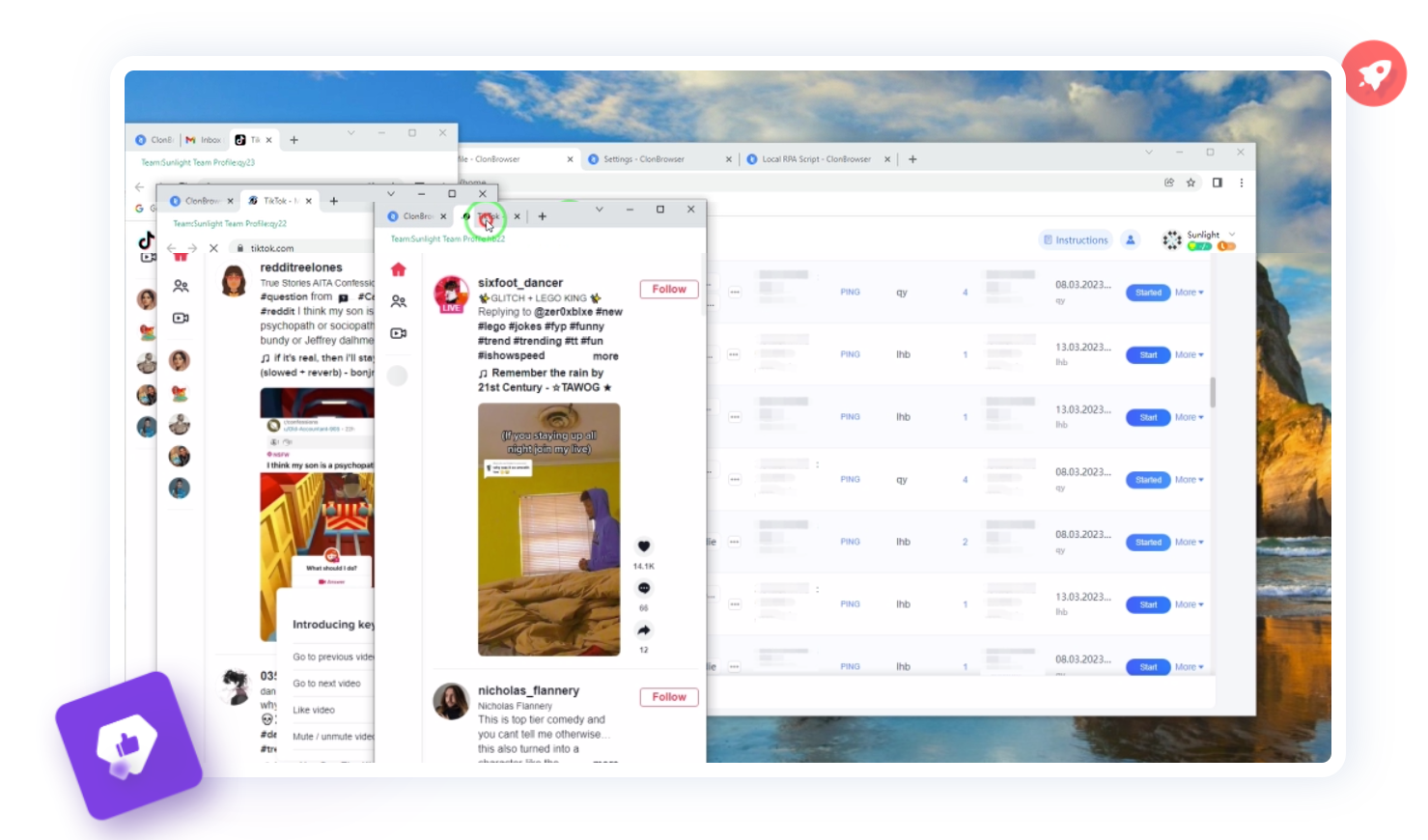
ClonBrowser是一款专为多账户管理而设计的反侦测浏览器,广泛应用于社交媒体、跨境电商及Web3领域。通过内置的丰富RPA脚本,ClonBrowser能够实现高效的账户管理和操作自动化。本文将通过介绍ClonBrowser内的RPA脚本,为用户提供了多样化的操作选择。

RPA脚本的作用与优势

RPA脚本定义: RPA(Robotic Process Automation)技术能够模仿人类操作,自动化执行重复性任务。使用ClonBrowser的RPA脚本,团队可以高效地进行多账户养护和管理,显著降低人力资源成本。

如何选择合适的RPA脚本

    1. 评估业务需求: 用户首先需要分析自己的业务流程,确定哪些环节可以通过自动化带来效益。比如,大量的Tiktok账号在起号阶段需要随机浏览视频,这种情况就适合使用自动化脚本进行维护。
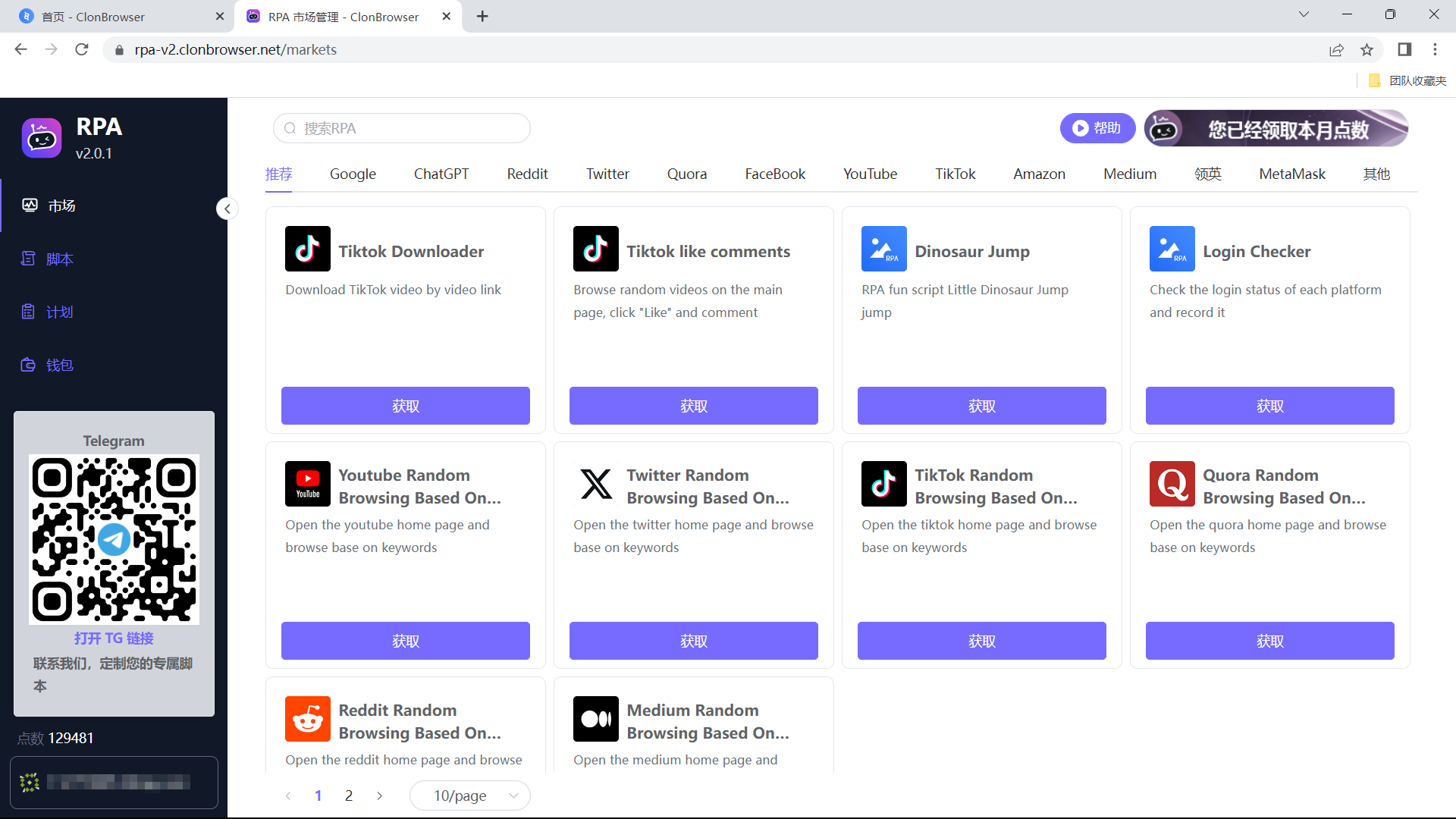
    2. 脚本的选择与实施:在明确了需求后,用户可根据业务类型在RPA市场挑选适合的脚本,并按照说明进行配置。脚本市场涵盖广泛的平台,如Gmail、Tiktok、Reddit、Twitter等,提供浏览、互动和内容发布等功能。还有ChatGPT根据标题生成文章、MetaMask自动注册等。更支持直接联系客服定制最符合自己业务内容的脚本。

ClonBrowser的安全性和隐私保护

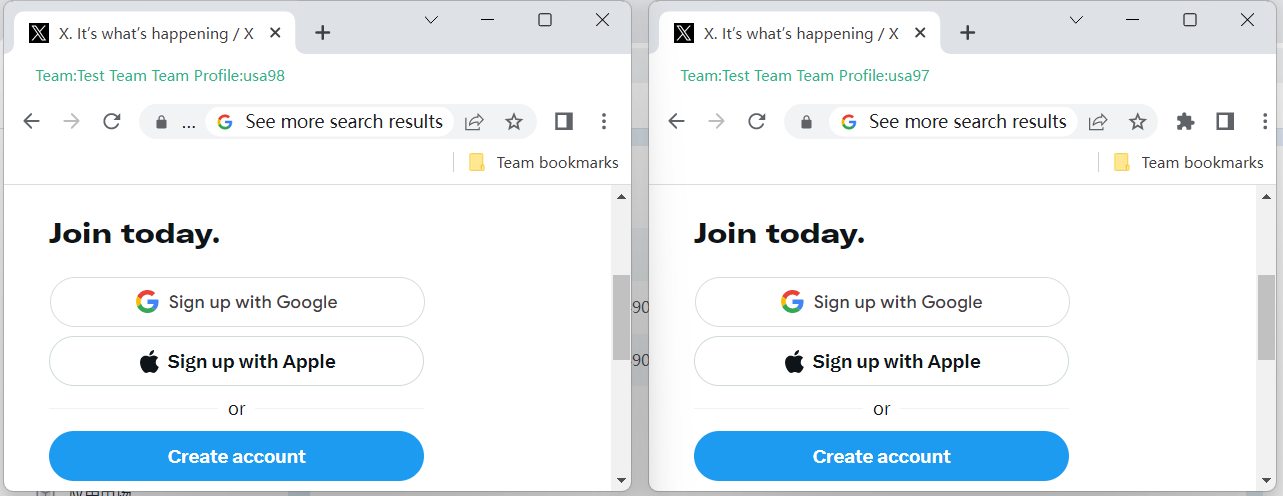
ClonBrowser采用高级加密技术来保护用户数据,确保所有通过浏览器进行的操作都是安全的。我们提供超过30种高级指纹选项供用户设置,轻松组合数百万个独特的环境。每个环境都将表现为一个真实自然的浏览器,严格隔离数据,有效防止被跟踪和关联。这样为RPA自动化的脚本操作提供了可能,即使是多账号同时进行操作也不会被目标平台发现,保障账号资产安全。

使用案例

  • 案例一:Web3领域

在Web3领域的空投项目中,越来越多人多开账号以提高收益。而空投项目的操作离不开三件套(谷歌邮箱、Twitter和Discord),拥有稳定且活跃的三件套账号对于空投操作至关重要。但三件套是需要日常打开浏览使用以保持活性的,这时我们需要使用RPA自动化脚本来帮助我们完成大批量的操作。ClonBrowser的RPA市场中就有三件套的随机浏览、按关键词浏览等脚本可用于三件套的养号,为空投项目用户的业务增长提供极大的帮助。

  • 案例二:Tiktok营销

Tiktok账号矩阵是成为面向海外市场的的常见打法。账号矩阵简单来说就是多个TikTok账号一起运营,它有两大优势:起号阶段风险更低、运营阶段更快成长。因此,大部分的公司和用户一般都会选择矩阵起号,而起号也是需要日常打开浏览使用、模拟真实用户的操作习惯以保持活性。使用RPA自动化脚本进行大批量的浏览更可以提高操作的效率,我们的脚本计划还可以设置定时、循环,省心省力。

ClonBrowser指纹浏览器和其RPA脚本不仅是自动化技术的展现,也是企业数字化转型的强大工具。随着技术的不断进步,我们期待为用户提供更多的自动化解决方案。欢迎下载试用ClonBrowser、联系客服定制服务,体验自动化带来的便捷和高效。如需进一步了解或帮助,可随时联系我们的支持团队。

ClonBrowser网页版正式上线:多账号管理安全高效一步到位

ClonBrowser网页版正式上线:多账号管理安全高效一步到位

在数字时代,高效的账户管理系统已成为企业和个体不可或缺的工具。ClonBrowser指纹浏览器作为业内领先的反侦测防关联工具,一直致力于为用户提供高效、安全的浏览体验。今天,为满足广大用户轻量使用ClonBrowser的需求,ClonBrowser网页版正式上线!ClonBrowser网页版将在无需下载客户端的情况下,通过网页直接登录使用,极大地提高用户对多账号的管理和操作效率,助力业务腾飞

ClonBrowser网页版:您的多账号管理神器

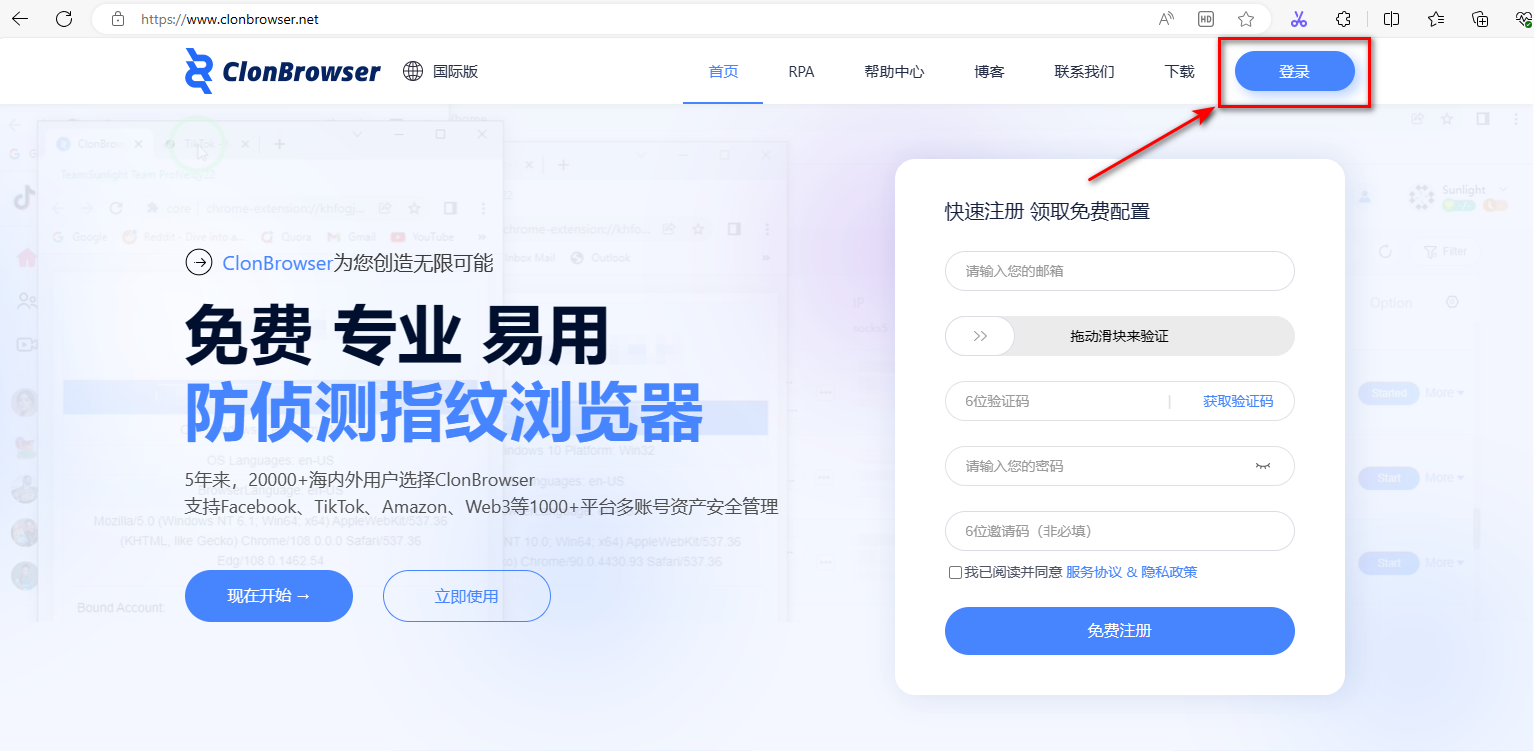
ClonBrowser网页版的推出,是基于广泛用户对于轻量级使用体验的需求。用户只需访问ClonBrowser官方网站,并点击右上角的【登录】按钮,即可快速进入网页版界面。这意味着减少了您管理多个账号的条件限制。

多账号管理的便利性

对于需要同时操作多个社交媒体、电商、web3或其他平台账号的专业人士和小企业主来说,ClonBrowser网页版能够显著简化他们的日常操作。以下是一些关键功能:

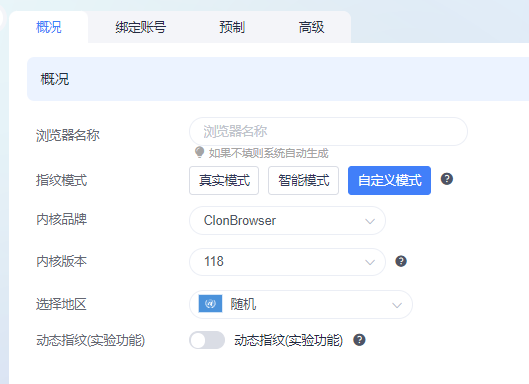
  • 快速新建浏览器配置:根据不同的业务场景,我们提供三种主要的指纹模式,让用户可以根据自己的需求进行选择和定制。自定义模式适用于电子商务、社媒营销等跨境业务运营场景;智能模式适用于各大平台账号注册及红利搜寻、大数据爬虫分析等场景;真实模式适用于出金及各种平台付款场景。

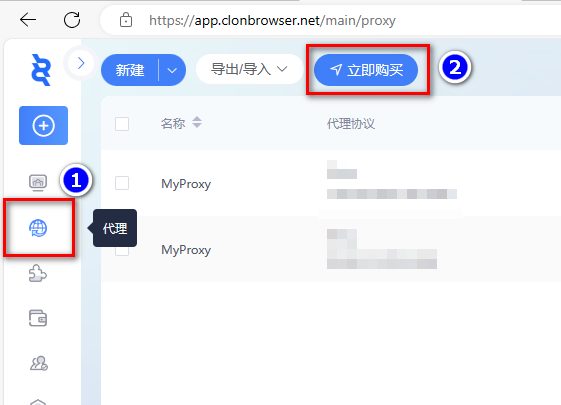
  • 便捷购买并设置代理:通过一键链接到IPRockets,购买代理之后可迅速将代理信息加入浏览器配置中,确保多账号活动的匿名性和安全性。

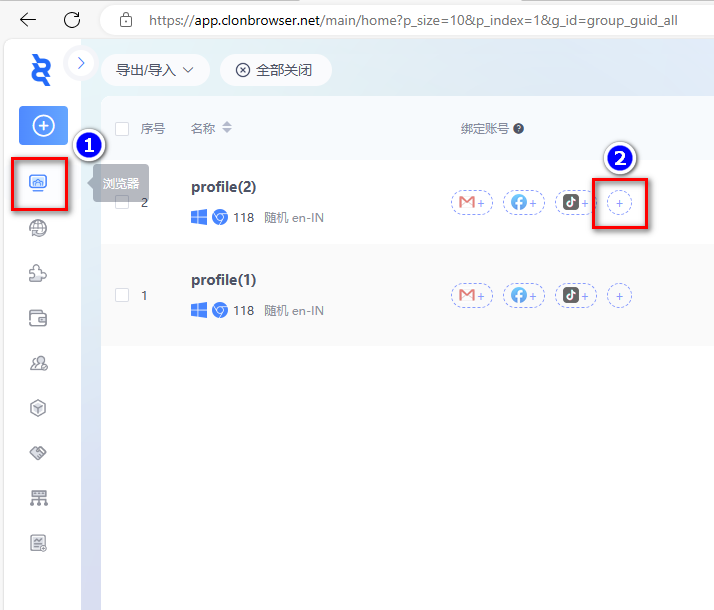
  • 及时绑定账号信息:ClonBrowser支持快速添加海量平台(Facebook、TikTok、Amazon和Web3等)的账户信息,助力用户高效地进行账号管理。

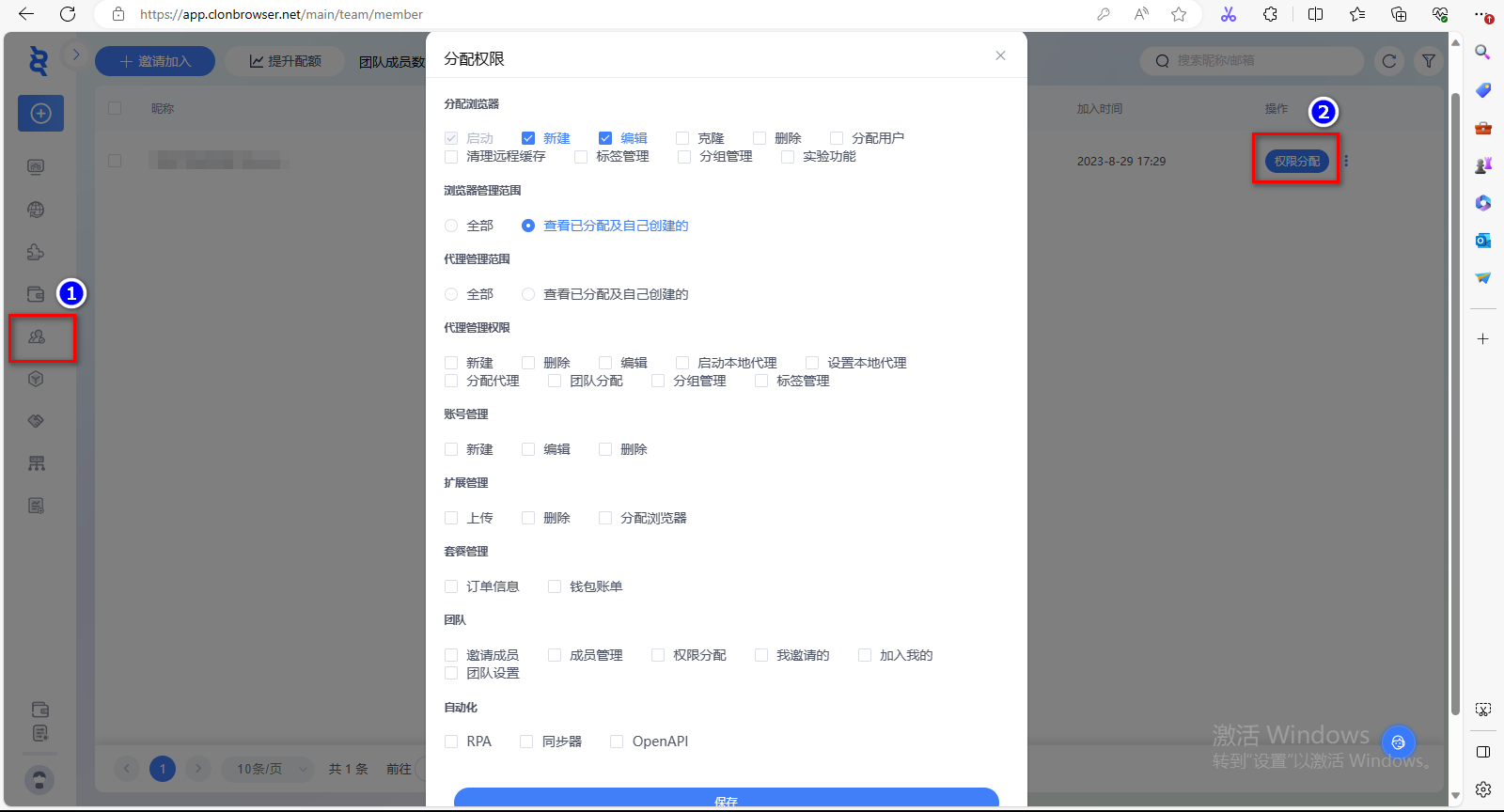
  • 团队管理功能:用户可以添加团队成员,分配不同的操作权限,提高团队协作效率,同时确保账号资产安全。

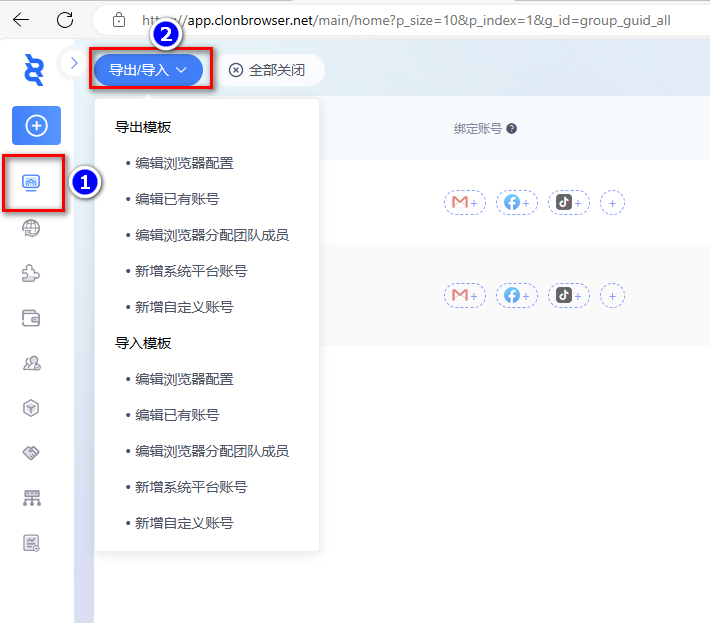
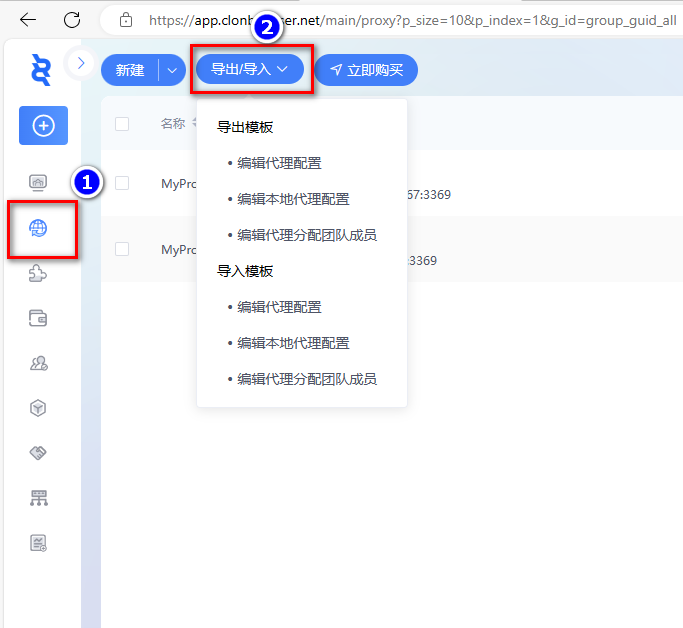
  • 高效的批量管理操作:用户可以通过导入导出功能,快速完成大量设置(浏览器配置、代理、平台账号绑定、权限分配)的批量修改。导出表格模板,修改完成后导入文件,即可同步所有设置,简化了逐一设置的操作步骤。

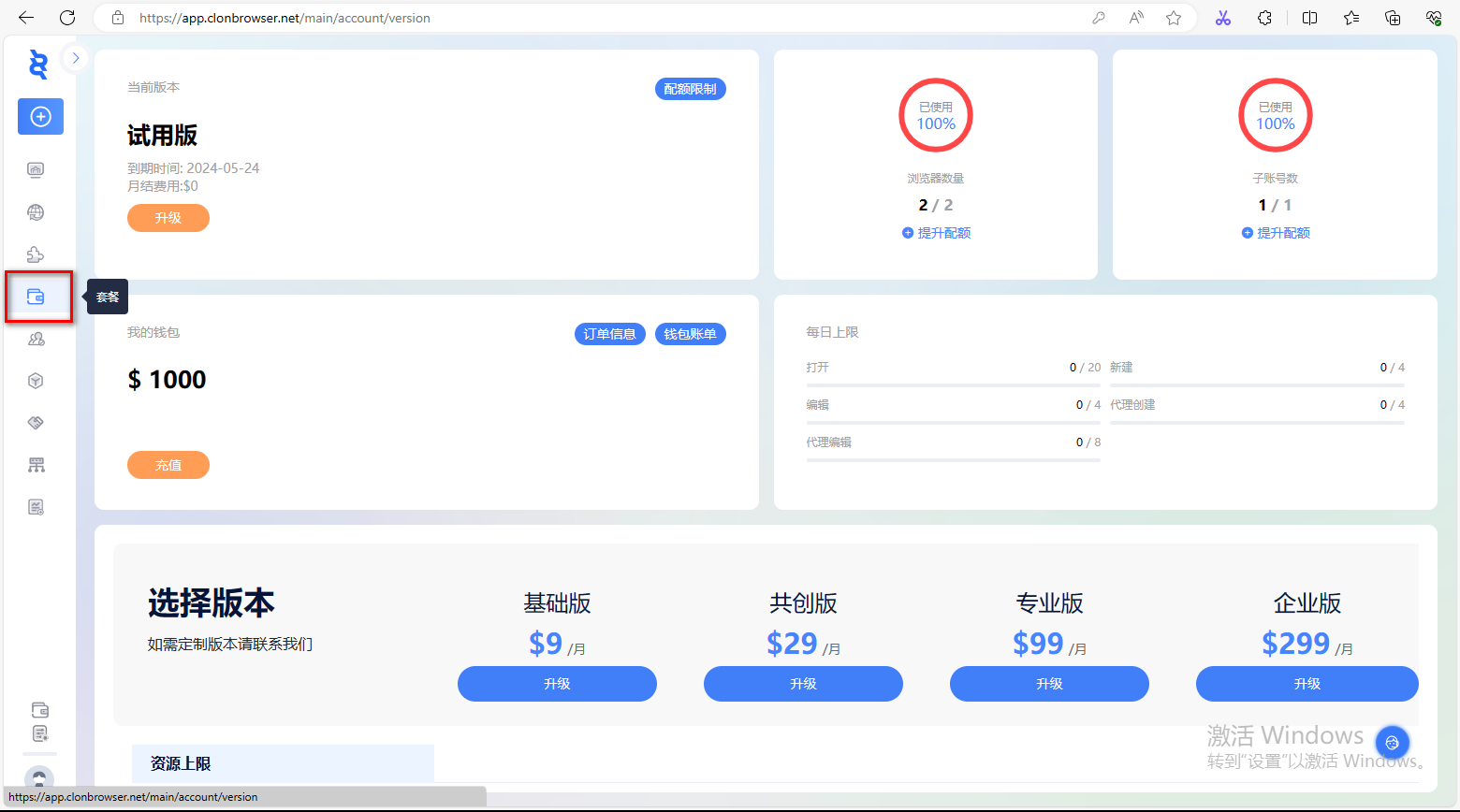
  • 套餐购买与续费:用户可直接在网页版界面购买或续费各种服务套餐,确保工具配置和团队工作的连续性和效率。

用户友好的界面设计

ClonBrowser网页版的用户界面设计简洁直观。对于新用户,注册后可以立即开始使用,无需复杂的学习过程,使得用户能够快速上手,更专注于他们的核心业务。

加入我们,体验不一样的浏览安全

我们诚邀所有新老用户体验ClonBrowser网页版,感受多账号管理的便捷与高效。无论是个人用户还是企业客户,ClonBrowser都将是您可靠的合作伙伴,帮助您在数据安全和效率提升之间找到完美的平衡点。

访问ClonBrowser官网,开始您高效的多账号资产管理之旅吧!加入我们,共同探索更安全、更高效的数字世界。

更新 | 窗口同步功能升级,窗口排列更便捷

ClonBrowser的窗口同步功能继4月推出支持Windows和Mac双版本后收到了众多用户的热情反馈。我们收到反馈后立即对用户的需求进行分析,力求为用户带来最好的体验!于是,窗口同步功能更新!优化了浏览器窗口的排布方式!让我们一起来看看吧!

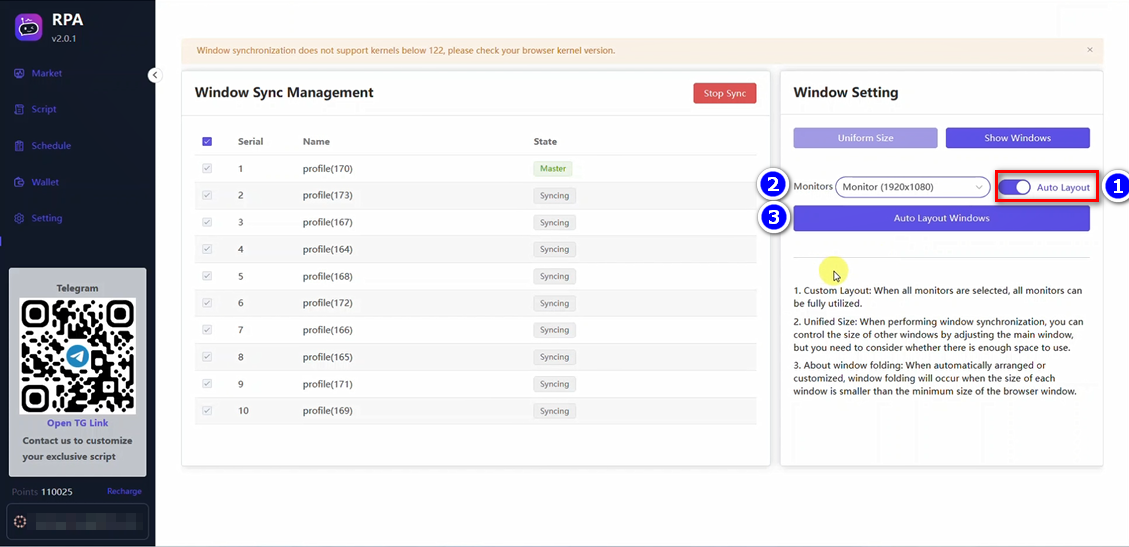
一键排布

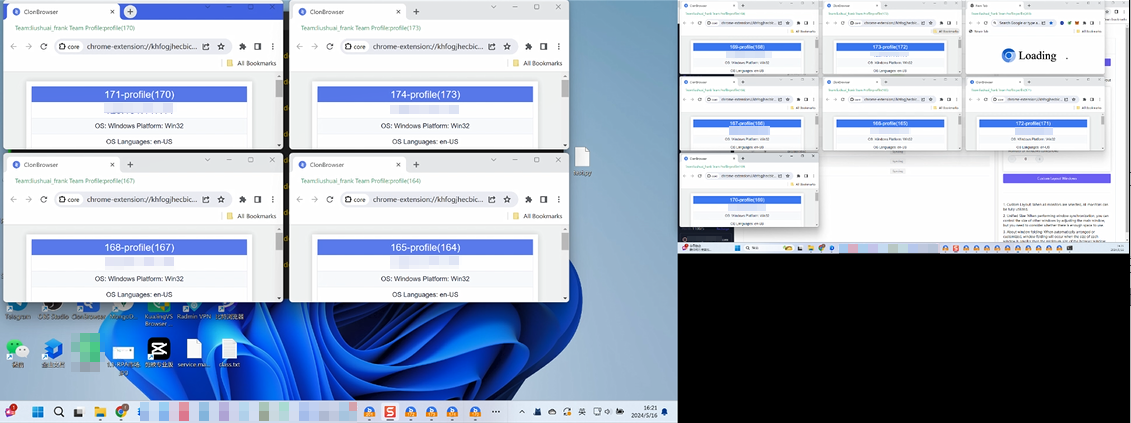
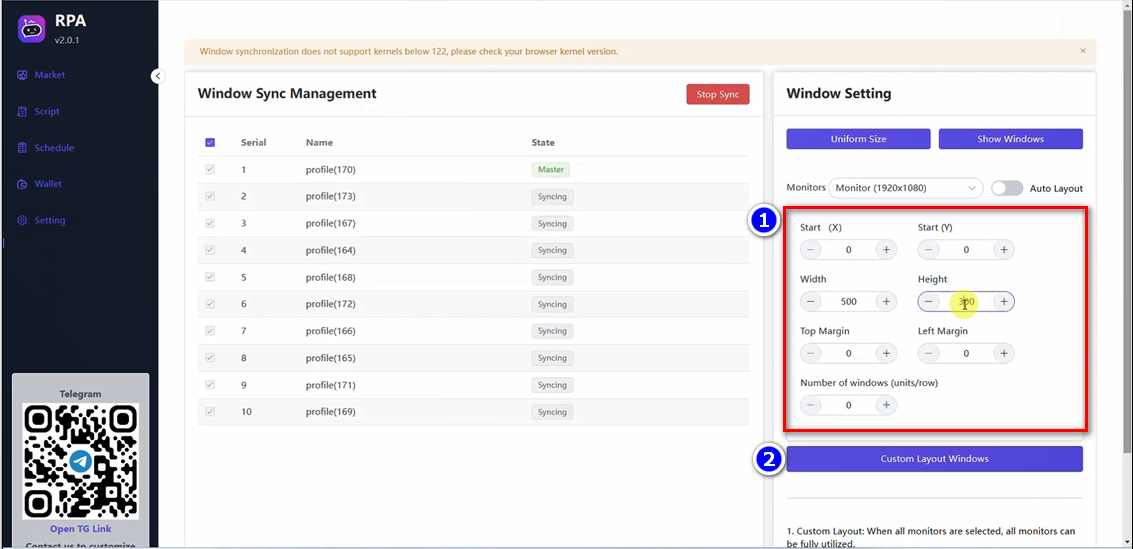
选中已打开的浏览器后,开启【自动排布】(Auto Layout),选择适合的显示屏尺寸,点击【自动排列窗口】(Auto Layout Windows)实现一键排布功能。该功能可以在显示器上自动按照最合适的方式排列窗口。

支持多个显示器

旧版的窗口同步只能在固定的一个显示器中使用,功能优化后可以让窗口同时在多个显示器中平均显示,给用户更好的视觉体验。

浏览器同步状态中可调节窗口大小

浏览器窗口同步后仍可以根据使用需要在中途进行调整,保证用户操作的连续性。

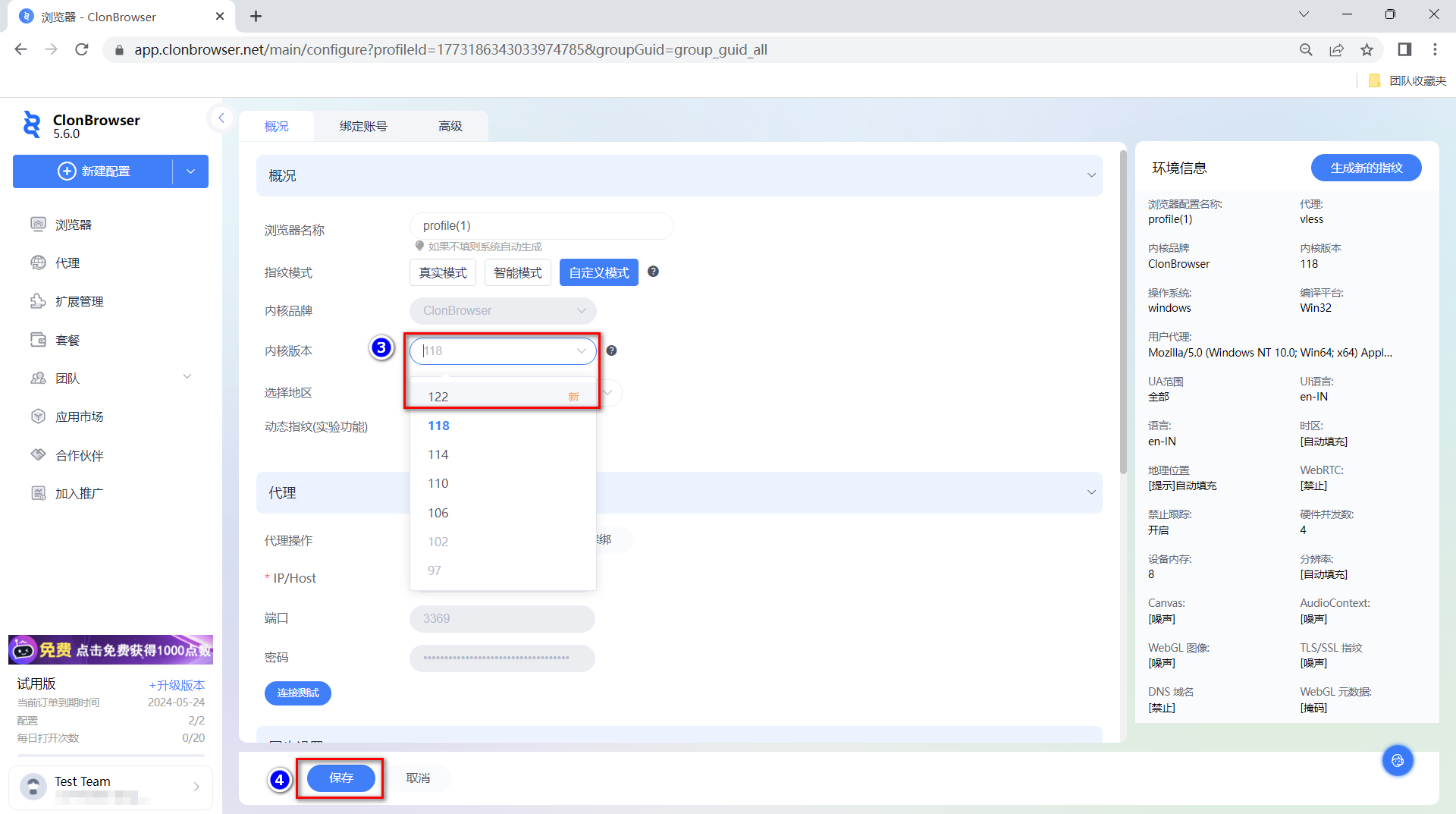
提示:本升级功能仅支持122核心的浏览器进行使用。设置浏览器核心可前往【浏览器】页面-列表最右功能键【编辑】-选择内核版本。保存后即可生效。
如果您在使用中遇到了任何问题,或者有更多的需求和想法,欢迎私戳官方客服哦!我们非常期待您的反馈,让我们一起让ClonBrowser更加专业易用吧!